Erste Schritte
Den passenden Build herunterladen, die einmalige Warnung beim ersten Start wegklicken, Gerät einstecken und den ersten Scan lesen.
Auf dieser Seite
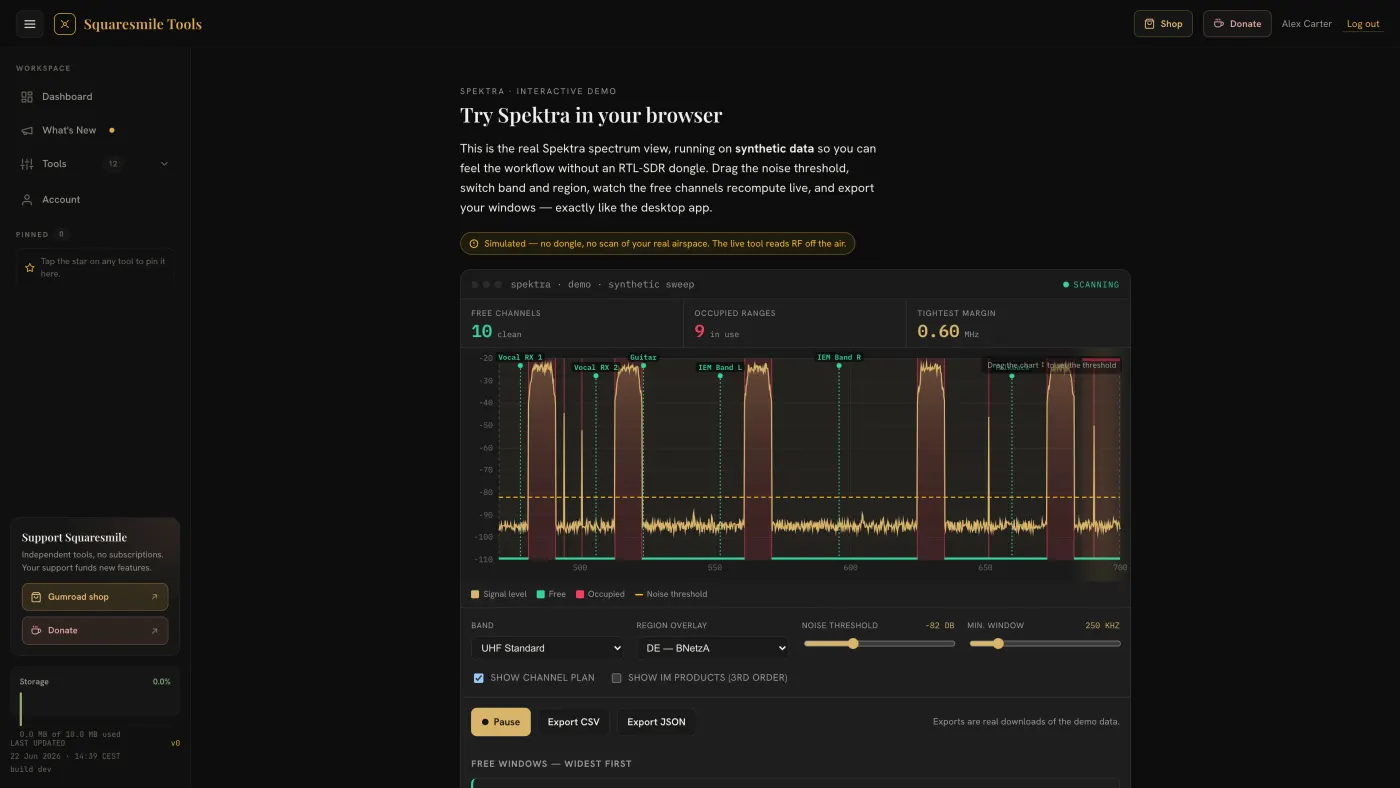
Spektra RF läuft nicht im Browser-Tab. Die Plattform hält deine Lizenz und liefert den Download; die App läuft lokal auf deinem Mac oder PC. Von hier bis zur ersten koordinierten Frequenz sind es fünf Minuten.
1. Herunterladen und installieren
Kauf Spektra RF auf Gumroad (49 €, einmalig) und aktivier den Schlüssel in
deinem Squaresmile-Konto – das schaltet den Download frei. Öffne angemeldet
Spektra RF vom Dashboard: ohne Lizenz landest du auf der Seite Activate
license (Lizenz aktivieren), wo du den Schlüssel einfügst. Deine
E-Mail-Adresse muss vorher bestätigt sein. Neu auf der Plattform? Die
Claim-Seite unter /claim/spektra-rf legt das Konto an und löst den Schlüssel
in einem Schritt ein. Siehe Lizenzen.
Dann die Datei für deinen Rechner auf der Spektra-RF-Seite wählen:
| Dein Rechner | Datei |
|---|---|
| Mac mit Apple Silicon (M1, M2, M3, M4) | Spektra RF_<version>_aarch64.dmg |
| Mac mit Intel-Chip | Spektra RF_<version>_x64.dmg |
| Windows 10 oder 11 (64 Bit) | Spektra RF_<version>_x64-setup.exe (oder die .msi) |
Unsicher, welchen Mac du hast? Apfelmenü → Über diesen Mac. „Apple M…" heißt Apple Silicon, „Intel Core" heißt Intel.
macOS: .dmg öffnen, Spektra RF auf den Programme-Ordner ziehen,
Image auswerfen.
Windows: Installer ausführen, dann Spektra RF aus dem Startmenü starten.
Sonst wird nichts installiert. Die Treiber und Bibliotheken für jedes unterstützte Gerät stecken in der App. Kein Python, und für den Betrieb kein Terminal.
2. Erster Start
Spektra RF ist noch nicht mit einer Apple-Developer-ID oder einem Windows-Code-Signing-Zertifikat signiert, deshalb warnen beide Systeme einmalig.
macOS weigert sich beim ersten Mal, die App zu öffnen. Eines von beidem räumt das einmalig aus:
-
Systemeinstellungen → Datenschutz & Sicherheit öffnen, runter zu Sicherheit scrollen, Trotzdem öffnen klicken, bestätigen. Dann Spektra RF erneut öffnen.
-
Oder das hier ins Terminal einfügen, Return drücken und die App normal öffnen:
xattr -dr com.apple.quarantine "/Applications/Spektra RF.app"
Windows zeigt beim Ausführen des Installers eine SmartScreen-Warnung.
Weitere Informationen → Trotzdem ausführen klicken. Wenn du den Download
vorher prüfen willst: Der SHA-256-Hash steht neben dem Installer in
SHA256SUMS.txt.
Der erste Start dauert etwas länger als die folgenden. Auf einem älteren Intel-Mac können es 30–40 Sekunden sein. Ein Splash-Screen zeigt, dass die Scanner-Engine hochfährt.
3. Gerät einstecken
Steck RTL-SDR, tinySA, RF Explorer, HackRF oder Airspy an, bevor du die App startest. Spektra RF erkennt das Gerät automatisch; es gibt nichts auszuwählen.
Wenn du es später einsteckst, klick Re-check device (Gerät erneut prüfen) im gelben Banner oben. Die App versucht es ohne Neustart erneut.
Windows, beim ersten Mal mit einem RTL-SDR: Windows gibt dem Stick
standardmäßig einen TV-Tuner-Treiber, den keine SDR-Software nutzen kann.
Öffne „Spektra RF - Install RTL-SDR Driver" aus dem Startmenü. Das
startet Zadig, das im Installer mitgeliefert wird. In Zadig
Options → List All Devices wählen, deinen Stick auswählen (meist
RTL2838UHIDIR oder Bulk-In, Interface (Interface 0)), sicherstellen, dass
als Zieltreiber WinUSB steht, und Replace Driver klicken. Danach den
Stick aus- und wieder einstecken und Re-check device klicken. Das machst
du einmal pro USB-Port.
4. Dein erster Scan
Klick Start scan oder drück die Leertaste. Der Standard-Sweep deckt 470–700 MHz ab, das Funkmikro-Band, und ein voller Durchlauf dauert ein paar Sekunden. Lass ihn laufen; jeder Sweep zeichnet das Spektrum neu.
Kein Gerät angeschlossen? Du bekommst trotzdem ein Spektrum. Spektra RF fällt in den Demo-Modus mit einem synthetischen Signal, das plausible TV-Sender, Mikro-Träger und die LTE-Kante enthält. Das gelbe Banner „Demo mode — synthetic spectrum, no supported device detected" sagt dir, dass es nicht echt ist. Kein Banner heißt echte Hardware.
5. Das Spektrum lesen
- Die helle Kurve ist der aktuelle Sweep, die blasse dahinter der vorherige.
- Die gestrichelte waagerechte Linie ist der Rauschschwellwert. Alles darüber gilt als belegt.
- Farbige Flächen markieren, was über dem Schwellwert liegt. Sobald du dein eigenes Equipment angelegt hast, bedeuten sie dreierlei: grün ist einer deiner eigenen Träger, gelb ist etwas anderes auf einem Kanal, den du nutzt, rot ist ein unbekanntes Signal.
- Die Karten Free channels und Occupied ranges unter dem Spektrum listen dasselbe als Zahlen, sortiert und bereit zum Durchsagen über Intercom.
Tipp eine Frequenz in MHz ins Suchfeld, und du bekommst für genau diese Stelle ein Urteil frei / belegt.
6. Sprache umstellen
Die Oberfläche gibt es auf Englisch, Deutsch, Französisch, Spanisch, Italienisch, Niederländisch und Portugiesisch. Wähl eine im Sprachmenü in den Settings. Die Wahl wird für den nächsten Start gemerkt.
Weiter
- Aus einem Scan nutzbare Fenster machen: Freie Fenster finden.
- Das Equipment anlegen, das du wirklich dabeihast: Equipment.
- Den Advisor den ganzen Plan bauen lassen: Show koordinieren.
Danke für die Rückmeldung.