Erste Schritte
Ein paar Songs in die Library, per Drag-and-drop in eine Setlist, und zusehen, wie sich Timing, Tonarten und Energie aufaddieren – in fünf Minuten.
Auf dieser Seite
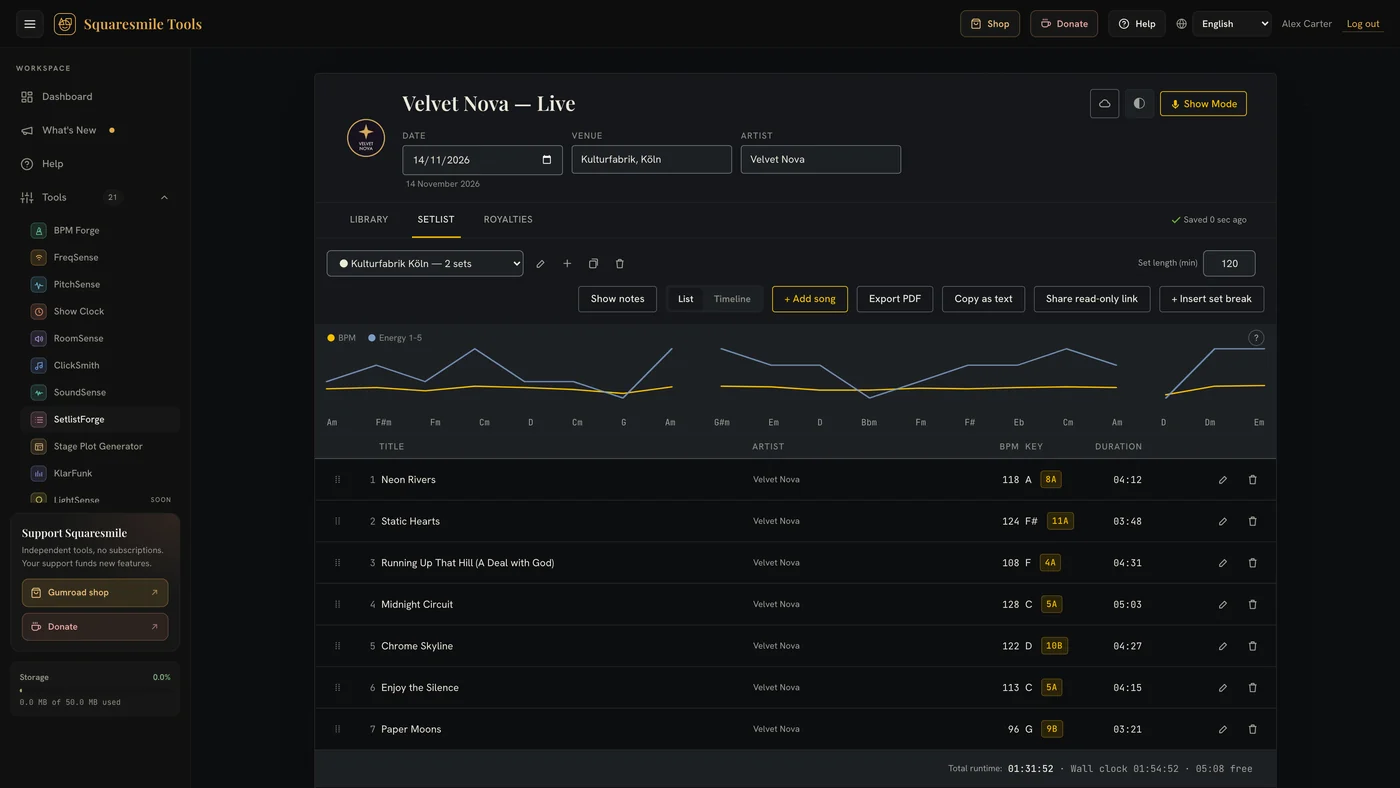
SetlistForge kennt zwei Arten von Daten: eine Library mit Songs, die du einmal eingibst, und Setlists, die aus dieser Library gebaut werden. Alles wird automatisch im Browser gespeichert und, solange du angemeldet bist, automatisch in deinem Konto gesichert (siehe Konto-Sync).
Schnellstart
- Öffne SetlistForge vom Dashboard. Du landest auf dem Tab Library.
- Tippe auf + Song hinzufügen. Nur der Titel ist Pflicht. Ergänze Dauer, Tonart und Modus (Dur/Moll), BPM (oder mindestens dreimal Tap), ein Energielevel von 1 bis 5, Komponist:in und Textdichter:in für die Tantiemen-Meldungen sowie Notizen. Enter speichert; Speichern & weiter lässt dich direkt weitertippen.
- Wechsle auf den Tab Setlist. Tippe auf + Song hinzufügen, um den Picker zu öffnen, oder zieh Songs aus der Library herüber. Songs, die schon im Set sind, sind im Picker markiert; tippe einen erneut an, um ihn doppelt einzufügen (etwa als Zugabe). Versehentlich eine Zeile entfernt? Du kannst es rückgängig machen.
- Fülle den Show-Header aus: Show-Titel, Datum, Venue, Künstler. Leg ein Logo (PNG oder JPG, max. 10 MB) in das Feld links ab – es wird auf dem PDF gedruckt.
- Behalte die Gesamtdauer in der Fußzeile im Blick; jedes Set zeigt außerdem seine eigene Zwischensumme. Tippe zwischen den Sets auf + Set Break einfügen und gib der Pause eine Länge in Minuten (standardmäßig 20); setz ein Ziel unter Set-Länge (Min.), und die Fußzeile zeigt, wie viel drüber oder frei ist.
Das ist eine getimte Setlist. Von hier aus: das PDF exportieren, den Gig im Show Mode fahren oder die Tantiemen-Meldung vorbereiten.
Der Bildschirm
- Show-Header – bleibt über alle Tabs oben: Logo, Titel, Datum, Venue, Künstler, der Hell/Dunkel-Theme-Umschalter, der Show Mode-Button und der Status des Konto-Backups.
- Library – eine durchsuchbare Tabelle (Titel oder Künstler) mit Filtern für Tonart, BPM-Bereich und Mindest-Energie. Zeilen lassen sich bearbeiten, duplizieren, löschen (zehn Sekunden rückgängig) oder mit einer Audiodatei versehen.
- Setlist – die aktive Setlist, mit einem Umschalter zum Erstellen, Umbenennen, Duplizieren und Löschen von Setlists (gruppiert in Anstehend, Vergangene Shows und Ohne Datum) sowie einem Liste-/Timeline-Umschalter.
- Tantiemen – die Musikfolge der gespielten Songs; Royalties in der englischen Oberfläche.
Das Set lesen
- Camelot-Badges – jeder Song mit Tonart bekommt einen Camelot-Wheel-Code. Gleiche Nummer, oder eine benachbarte Nummer mit demselben Buchstaben, mischt sich geschmeidig.
- Energy Arc – das Diagramm über der Liste zeichnet die Energie jedes Songs (1–5); die gepunktete Linie ist BPM. Ziel sind Wellen, keine flache Linie. Braucht mindestens zwei Songs.
- Übergangswarnungen – ein großer Camelot-Abstand oder BPM-Sprung wird in der Zeile als harter Übergang markiert.
- Timeline – dieselbe Setlist auf einer Zeitschiene mit kumulierten Startzeiten (geplante Pausen eingerechnet) und einer Energie-Spur.
Songs schneller reinbekommen
Songs importieren (CSV) nimmt eingefügten CSV- oder tabgetrennten
Text oder eine .csv-/.txt-Datei (max. 2 MB, 1.000 Zeilen pro Import).
Wähl das Trennzeichen oder lass es automatisch erkennen, hak Erste Zeile
ist Überschrift an und ordne dann jede Spalte einem Feld zu – nur Titel
muss zugeordnet sein.
Library exportieren in der Library-Werkzeugleiste schreibt ein JSON-Backup von Songs und Setlists; Library importieren stellt eins wieder her (max. 10 MB) und ersetzt das Vorhandene – du wirst vorher gefragt.
Audio-Referenzen
Häng über die Büroklammer eine MP3, M4A, OGG oder WAV an einen Song. Audio bleibt nur in diesem Browser – es wird nie in dein Konto gesichert und ist nicht Teil eines Library-Exports.
Das Set mit der Band teilen
Im Setlist-Tab erstellt Nur-lesen-Link teilen einen Link zur Setlist, den Bandkolleg:innen im eigenen Browser öffnen – ohne eigenes Konto, ohne eigene Lizenz und ohne etwas ändern zu können. Sie sehen die Show-Angaben, die Reihenfolge, Dauer, Tonart und BPM; deine Bühnennotizen nur, wenn du Bühnennotizen mitschicken ankreuzt. Komponist:innen, Textdichter:innen und alles aus den Tantiemen-Berichten stehen nie darauf.
Der Link ist ein Schnappschuss: Hast du das Set geändert, drück Link aktualisieren – die Adresse bleibt dieselbe. Teilen beenden schaltet ihn sofort ab; sonst läuft er 90 Tage nach der letzten Aktualisierung ab, oder 30 Tage nach der Show, wenn das später ist. Das gedruckte Stage-Sheet und Als Text kopieren gehen wie bisher.
Das Konto-Backup läuft automatisch, solange du angemeldet bist. Ein neues Gerät lädt erst deine Library, bevor es etwas speichert, und Änderungen von zwei Geräten werden Song für Song zusammengeführt. Es wird lesbar auf dem Server gespeichert, nicht Ende-zu-Ende-verschlüsselt. Soll alles nur auf deinen Geräten bleiben, öffne den Wolken-Button und wähle Bibliothek nur auf diesem Gerät speichern.
Danke für die Rückmeldung.